인터넷 익스플로러, 파이어 폭스와 크롬 (바이러스 제거 가이드)에서 모든 도구 모음을 제거하는 방법
이 페이지는 인터넷 익스플로러, 파이어 폭스와 구글 크롬에서 모든 도구 모음을 제거하는 포괄적인 가이드입니다
올바른 순서의 모든 단계를 수행하십시오. 당신은 질문이 있고 또는 어떤 점에서 의심되면 정지 하고 도움을 요청. STEP 1 : 컴퓨터에서 모든 툴바 악성 프로그램 제거 2 단계 : 인터넷 익스플로러, 파이어 폭스와 크롬에서 모든 툴바를 제거 3 단계 : 어떤 툴바 애드웨어를 제거 AdwCleaner의 4 단계 : 어떤 툴바 브라우저 납치범을 제거 Junkware 제거 도구 STEP 5 :와 도구 모음 바이러스를 제거 Malwarebytes 안티 멀웨어 무료 STEP 6 : HitmanPro와 도구 모음 감염을 두 번 확인
STEP 1 : 컴퓨터에서 제거 도구 모음 프로그램
이 원칙은 아니지만 대부분의 도구 모음, 사용자의 컴퓨터에 프로그램을 설치합니다, 우리는 어떤 악성 프로그램을 확인해야합니다. 이 첫 번째 단계에서 우리는 확인하고 컴퓨터에 설치 될 수있는 악성 프로그램을 제거하려고합니다.
- 제거하려면 도구 모음 컴퓨터에서 프로그램을 선택한 다음, 시작 단추를 클릭하고 제어판을 하고, 프로그램 제거를 클릭.
Windows 8을 사용하는 경우, 단순히 화면의 오른쪽 가장자리에서 검색을 선택하여 마우스 포인터를 드래그 목록하고 " 제어판 ". 아니면 (이전 시작 단추라고도 함) 왼쪽 하단 핫 코너를 마우스 오른쪽 버튼으로 클릭하고 선택할 수있는 제어판을 거기에서 선택한 다음 프로그램 제거를 .
![[이미지 : 프로그램 제거]](http://malwaretips.com/blogs/wp-content/uploads/2013/03/uninstall-a-program-windows.jpg "프로그램 제거를 클릭")
- 추가 / 제거 프로그램 또는 제거가 프로그램 화면이 표시되어, 현재 설치된 프로그램 목록을 스크롤하여 컴퓨터에서 최근에 설치하거나 알 수없는 프로그램을 제거합니다.
컴퓨터가 사용자에 설치하는 가장 일반적인 프로그램 : BitGuard, 델타 도구 모음 DefaultTab은 검색 도구 모음, 바빌론 툴바, 브라우저 보호, WebCake, Mixi.DJ 도구 모음 및 많은 다른 사람을 물어 도관에 의해 보호합니다. 일반적으로, 당신은 프로그램을 설치하지 않은 그것이 무엇을 모른다면, 당신은 당신의 컴퓨터에서 제거해야합니다.
![[이미지 : 컴퓨터에서 제거 도구 모음 프로그램]](http://malwaretips.com/blogs/wp-content/uploads/2013/10/uninstall-toolbar.jpg "컴퓨터에서 툴바 프로그램을 제거")
툴바를 제거하는 동안 당신은 문제가있는 경우, 당신이 사용할 수있는 레보 제거 프로그램을 완전히 시스템에서이 원치 않는 프로그램을 제거 할 수 있습니다.
원치 않는 툴바를 설치 한 어떤 프로그램에 따라, 위의 프로그램은 다른 이름을 가질 수있다거나 설치되지 컴퓨터. 당신이 당신의 컴퓨터에 원치 않는 또는 알 수없는 프로그램을 찾을 수없는 경우, 당신은 다음 단계로 진행할 수 있습니다 .
2 단계 : 인터넷 익스플로러, 파이어 폭스와 크롬에서 모든 툴바를 제거
인터넷 탐색기에서 모든 도구 모음을 제거
당신은 그들이 Internet Explorer를 먼저 PC에 설치 때의 상태로 반납하도록 Internet Explorer 설정을 재설정 할 수 있습니다.
- Internet Explorer를 열고, "클릭 기어 아이콘 "
![[이미지 : icongear.jpg]](http://malwaretips.com/images/removalguide/icongear.jpg) 다음 브라우저의 우측 상단에서 다시 클릭 인터넷 옵션 .
다음 브라우저의 우측 상단에서 다시 클릭 인터넷 옵션 .
![[이미지 : Internet Explorer에서 인터넷 옵션]](http://malwaretips.com/blogs/wp-content/uploads/2014/03/Internet-Options-Internet-Explorer.jpg "인터넷 옵션에서 다음 기어 아이콘을 클릭")
- "에서 인터넷 옵션 "대화 상자"를 클릭 고급 후 "탭"을 클릭 재설정 "버튼을 누릅니다.
![[이미지 : Internet Explorer를 재설정]](http://malwaretips.com/blogs/wp-content/uploads/2014/03/Reset-Internet-Explorer.jpg "고급 탭에서 원래대로 버튼을 클릭합니다")
- "에서 Internet Explorer 설정을 재설정 "절"을 선택한 개인 설정을 삭제 한 후, "체크 상자를"을 클릭 재설정 "버튼을 누릅니다.
![[이미지 : 기본 설정으로 Internet Explorer를 재설정]](http://malwaretips.com/blogs/wp-content/uploads/2014/03/reset-button-Internet-Explorer.jpg "기본 설정으로 IE를 되돌릴 수있는 재설정 버튼을 클릭합니다")
- Internet Explorer에서 해당 작업을 완료되면 "을 클릭 닫기를 확인 대화 상자에서 "버튼을 누릅니다. 이제 브라우저를 종료해야합니다, 그리고 당신은 Internet Explorer를 다시 열 수 있습니다.
![[영상 Internet Explorer 설정을 초기화]](http://malwaretips.com/blogs/wp-content/uploads/2014/03/Close-button-Reset.jpg "닫기 버튼을 클릭합니다")
모질라 파이어 폭스에서 모든 툴바를 제거
파이어 폭스에 문제가 있다면, 그것은 도움이 될 수 있습니다 재설정. 리셋 기능은 북마크, 암호, 웹 양식 정보, 검색 기록 및 열린 탭을 자동으로 채우는 등 필수적인 정보를 저장하는 동안의 공장 출하 상태로 파이어 폭스를 복원하여 많은 문제를 해결합니다.
- 파이어 폭스 창의 오른쪽 위 모서리에서 클릭 파이어 폭스의 메뉴 버튼을 (
![[이미지 : 파이어 폭스 메뉴 버튼]](http://malwaretips.com/blogs/wp-content/uploads/2014/04/Firefox-menu-button.png "파이어 폭스의 메뉴 버튼") ), 다음 "을 클릭 도움말 "(
), 다음 "을 클릭 도움말 "( ![[이미지 : 파이어 폭스의 도움말 버튼]](http://malwaretips.com/blogs/wp-content/uploads/2014/04/Firefox-Help.png "파이어 폭스의 도움말 버튼") ) 버튼을 누릅니다.
) 버튼을 누릅니다.
![[이미지 : 다음 메뉴 버튼에서 도움말을 클릭]](http://malwaretips.com/blogs/wp-content/uploads/2014/04/Firefox-Help-button.jpg "메뉴 버튼을 누른 다음 물음표 버튼을 클릭합니다")
- 에서 도움말 메뉴에서 선택 문제 해결 정보를 .
당신은 도움말 메뉴를 입력 할 수없는 경우 에 대한 : 지원 주소 표시 줄을 문제 해결 정보 페이지를 표시합니다.
![[이미지 : 파이어 폭스에서 문제 해결 정보]](http://malwaretips.com/blogs/wp-content/uploads/2014/04/Firefox-Troubleshooting-Information.jpg "파이어 폭스에서 문제 해결 정보")
- "를 클릭 파이어 폭스를 재설정 "의 오른쪽 상단에"버튼을 문제 해결 정보 "페이지로 이동합니다.
![[이미지 : 기본 설정으로 파이어 폭스를 재설정]](http://malwaretips.com/blogs/wp-content/uploads/2014/04/Reset-Firefox-button.jpg "기본 설정으로 파이어 폭스를 재설정")
- 계속하려면 "을 클릭 파이어 폭스를 다시 열어 새로운 확인 창에서 "버튼을 누릅니다.
![[이미지 : 재설정 파이어 폭스 버튼을 클릭]](http://malwaretips.com/blogs/wp-content/uploads/2014/04/Reset-Firefox-to-default-settings.jpg "리셋 파이어 폭스 버튼을 클릭합니다")
- 파이어 폭스 자체가 닫히고 기본 설정으로 되돌아갑니다. 당신이 일을 끝낼 때, 윈도우가 가져온 정보를 나열합니다. "클릭 마침 ".
참고 : 이전 파이어 폭스 프로파일이 "라는 이름의 폴더에 바탕 화면에 배치됩니다 올드 파이어 폭스 데이터 ". 리셋이 문제가 해결되지 않은 경우에는 생성 된 새 프로파일에 파일을 복사하여 저장 한 정보의 일부를 복원 할 수 있습니다. 당신은 더 이상이 폴더가 필요하지 않은 경우 민감한 정보를 포함한 그것을 삭제해야합니다.
구글 크롬에서 모든 툴바를 제거
- 세 수평 라인으로 표현 크롬의 주 메뉴 버튼 (클릭
![[이미지 : 크롬의 주요 메뉴 버튼]](http://malwaretips.com/blogs/wp-content/uploads/2014/02/reset-Chrome-button.png "구글 크롬의 주요 메뉴 버튼") ) 드롭 다운 메뉴가 나타납니다. 설정 옵션라고 표시된 선택 .
) 드롭 다운 메뉴가 나타납니다. 설정 옵션라고 표시된 선택 .
![[이미지 : 설정 버튼을 클릭]](http://malwaretips.com/blogs/wp-content/uploads/2014/02/Reset-Chrome-Settings-1.jpg "설정 버튼을 클릭합니다")
- 크롬의 설정은 이제 구성에 따라 새 탭 또는 창에 표시되어야합니다. 다음으로, 페이지 하단으로 스크롤을 클릭 고급 설정 표시의 (아래의 예에서 볼 수 있듯이) 링크를 클릭합니다.
![[이미지 : 고급 설정 표시 링크를 클릭]](http://malwaretips.com/blogs/wp-content/uploads/2014/02/Reset-Chrome-Settings-2.jpg "고급 설정 표시 링크를 클릭합니다")
- 크롬의 고급 설정은 이제 표시되어야합니다. 아래로 스크롤 리셋 브라우저 설정 아래의 예와 같이 섹션이 표시됩니다. 다음으로, 클릭 재설정 브라우저의 설정 버튼을 누릅니다.
![[이미지 : 리셋 브라우저 버튼을 클릭]](http://malwaretips.com/blogs/wp-content/uploads/2014/02/Reset-Chrome-Settings-3.jpg "리셋 브라우저 버튼을 클릭합니다")
- 확인 대화 상자가 이제 리셋 과정을 계속해야 기본 상태로 복원 할 구성 요소를 자세하게 표시해야합니다. 복원 프로세스를 완료하려면 클릭 리셋 버튼을 누릅니다.
![[이미지 : 기본 설정으로 크롬을 복원하려면 재설정 버튼을 클릭]](http://malwaretips.com/blogs/wp-content/uploads/2014/02/Reset-Chrome-Settings-4.jpg "기본 설정으로 크롬을 복원하려면 재설정 버튼을 클릭합니다")
STEP 3 : AdwCleaner 사용하여 컴퓨터에서 모든 툴바 애드웨어를 제거합니다.
AdwCleaner 유틸리티는 사용자 모르게 컴퓨터에 설치되었을 수 있는 악성 파일, 애드웨어 브라우저 확장 기능과 레지스트리 키에 대한 귀하의 컴퓨터와 웹 브라우저를 검색합니다.
- 당신은 할 수 있습니다 AdwCleaner 다운로드 아래의 링크에서 유틸리티를. ADWCLEANER 다운로드 링크를 ( 이 링크는 자동으로 사용자의 컴퓨터에 AdwCleaner을 다운로드합니다 )
- AdwCleaner, 시작하기 전에 열려있는 모든 프로그램과 인터넷 브라우저를 다 닫고 AdwCleaner 아이콘을 두 번 클릭합니다 . 윈도우는 AdwCleaner을 실행하고자하는 여부에 관해서는, 그것은 실행할 수 있도록하시기 바랍니다 메시지를 표시합니다.

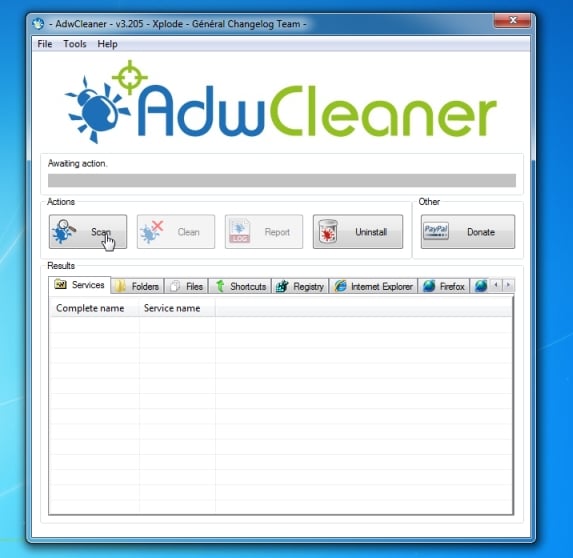
- AdwCleaner 프로그램이 열립니다 클릭 스캔 아래 그림과 같이 "버튼을 누릅니다. AdwCleaner 지금 당신의 컴퓨터에 설치 될 수있는 악성 파일을 검색하기 시작합니다.
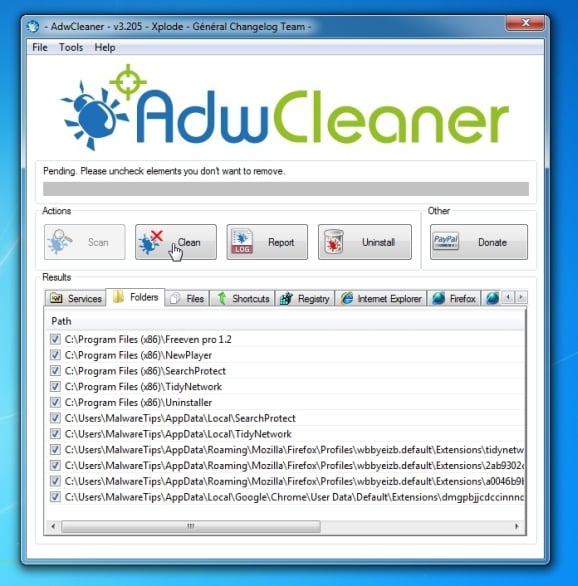
- 이전 단계에서 탐지 된 악성 파일을 제거하려면 "를 클릭하십시오 청소 "버튼을 누릅니다.
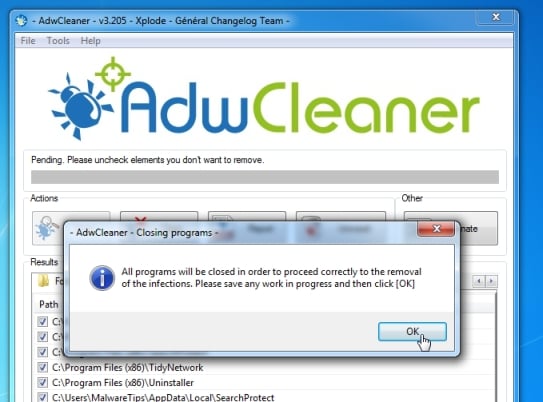
- AdwCleaner 지금하라는 메시지를 표시합니다 , 모든 파일 또는 문서를 저장 프로그램이 컴퓨터를 다시 부팅 할 필요가있다. 이렇게 한 다음를 클릭하십시오 OK 버튼을 누릅니다.
4 단계 : Junkware 제거 도구와 모든 툴바 브라우저 납치범을 제거
Junkware 제거 도구는 모든 도구 모음(툴바)의 인터넷 익스플로러, 파이어 폭스 또는 구글 크롬에서 리디렉션 제거하는 강력한 유틸리티입니다.
- 당신은 다운로드 할 수 있습니다 Junkware 제거 도구 유틸리티를 아래의 링크에서 : JUNKWARE 제거 도구 다운로드 링크 (자동으로 컴퓨터에 Junkware 제거 도구 유틸리티를 다운로드이 링크)
- Junkware 제거 도구 다운로드가 완료되면, JRT.exe의 두 번 클릭하여 아래와 같이. 아이콘 윈도우에서 메시지를 표시 할 경우 Junkware 제거 도구를 실행하려면 여부에 관해서는, 그것은 실행할 수 있도록하시기 바랍니다.
![[이미지 : Junkware 제거 도구]](http://malwaretips.com/blogs/wp-content/uploads/2013/06/Junkware-icon.jpg "Junkware 제거 도구 유틸리티를 두 번 클릭")
- Junkware 제거 도구는 이제 시작되고 명령 프롬프트에서, 당신은 해야합니다 어떤 키를 눌러 도구 모음 납치범에 대한 검사를 수행 할 수 있습니다. 이에 따라 (10 분까지) 완료하는 데 시간이 걸릴 수 있으므로 인내심을 주십시오(시스템의 사양).
![[이미지 : 툴바 바이러스 Junkware 제거 도구 스캔]](http://malwaretips.com/blogs/wp-content/uploads/2013/06/junkware-removal-tool.jpg "툴바의 팝업 바이러스 Junkware 제거 도구 스캐닝")
- 스캔 Junkware 제거 도구가 완료 될 경우,이 유틸리티는 컴퓨터에서 제거 된 악성 파일 및 레지스트리 키를 사용하여 로그를 표시합니다.
![[이미지 : Junkware 제거 도구 최종 로그]](http://malwaretips.com/blogs/wp-content/uploads/2013/06/Junkware-log.jpg "Junkware 제거 도구 최종 로그")
5 단계 : Malwarebytes 안티 멀웨어 무료로 모든 도구 모음 바이러스를 제거
Malwarebytes 안티 멀웨어 무료 탐지 및 웜을 포함한 악성 코드의 모든 흔적을 제거하기 위해 업계를 선도하는 기술을 사용, 트로이 목마, 루트킷, 도적, 다이얼러, 스파이웨어, 그리고 기타.
이 Malwarebytes 안티 악성 코드가 잘 작동하고 실행해야 함을 유의해야합니다 충돌없이 바이러스 백신 소프트웨어와 함께.
- 당신은 다운로드 할 수있는 다운로드 Malwarebytes 안티 악성 코드를 아래 링크에서. MALWAREBYTES 안티 악성 코드 다운로드 링크 (다운로드 할 수있는 곳에서 새로운 웹 페이지를 열이 링크 Malwarebytes 안티 멀웨어 무료)
- 다운로드 한 후에, 모든 프로그램을 닫습니다. 바탕 화면에있는 아이콘을 두 번 클릭 MBAM - 설정 - 소비자 2.00.XX " Malwarebytes 안티 악성 코드의 설치를 시작합니다. 당신은 사용자 계정 컨트롤 대화 상자가 요구와 제공 될 수있다. 이 파일을 실행합니다. 이 경우, 당신은 "를 클릭합니다 예를 설치를 계속합니다. "
![[이미지 : Malwarebytes 안티 악성 코드 설치 프로그램]](http://malwaretips.com/blogs/wp-content/uploads/2014/02/Malwarebytes-Anti-Malware-Setup.jpg "Malwarebytes 안티 악성 코드 설치 프로그램")

- 설치가 시작되면, 당신은 볼 것이다 Malwarebytes 안티 악성 코드 설치 마법사 설치 과정을 안내합니다. 컴퓨터에 Malwarebytes 안티 악성 코드를 설치하려면 프롬프트에 다음 계속 "을 클릭하여 다음 "버튼을 클릭합니다.
![[이미지 : Malwarebytes 안티 악성 코드 설치 마법사]](http://malwaretips.com/blogs/wp-content/uploads/2014/02/malwarebytes-anti-malware-2-0-installation.jpg "Malwarebytes 안티 악성 코드 설치 마법사")
![[이미지 : Malwarebytes 안티 멀웨어 최종 설정 화면]](http://malwaretips.com/blogs/wp-content/uploads/2014/02/malwarebytes-anti-malware-2-0-final-screen.jpg "Malwarebytes 안티 멀웨어 최종 설정 화면")
- 일단 설치되면, Malwarebytes 안티 악성 코드가 자동으로 시작됩니다 당신은 메시지가 프로그램을 업데이트해야한다는, 그리고 스캔 시스템에서 실행 된 적이없는 것을 볼 수 있습니다. 당신이 "를 클릭 할 수있는 시스템 스캔을 시작하려면 지금 수정 "버튼을 클릭합니다. 다른 방법으로는 "클릭 할 수 있습니다 스캔 "탭"을 선택 위협 스캔 ", 다음을 클릭합니다 "지금 검색" 버튼을 클릭합니다.
![[이미지 : 스캔을 시작하기 위해 수정에 지금 버튼을 클릭]](http://malwaretips.com/blogs/wp-content/uploads/2014/02/malwarebytes-anti-malware-fix-now.jpg)
![[이미지 : Malwarebytes 안티 멀웨어 위협 스캔]](http://malwaretips.com/blogs/wp-content/uploads/2014/02/malwarebytes-anti-malware-threat-scan-option.jpg "Malwarebytes 안티 멀웨어 위협 스캔")
- 어떤이의 경우에는 Malwarebytes 안티 멀웨어 지금 업데이트를 확인하고,클릭해야합니다 지금 업데이트 "버튼을 누릅니다.
![[이미지 : Malwarebytes 안티 악성 코드를 업데이트하려면 지금 업데이트를 클릭]](http://malwaretips.com/blogs/wp-content/uploads/2014/02/malwarebytes-anti-malware-2-0-update-now.jpg "Malwarebytes 안티 악성 코드를 업데이트하려면 지금 업데이트를 클릭")
- Malwarebytes 안티 멀웨어 이제 팝업 바이러스 컴퓨터를 스캔하기 시작합니다. Malwarebytes 안티 멀웨어 스캔하는 경우는 아래 그림과 같이 표시됩니다.
![[이미지 : Malwarebytes 안티 악성 코드 검사를 수행하는 동안]](http://malwaretips.com/blogs/wp-content/uploads/2014/02/malwarebytes-anti-malware-scan.jpg "Malwarebytes 안티 악성 코드 검사를 수행하는 동안")
- 검사가 완료되면, 당신은 지금 당신에게 Malwarebytes '안티 - 악성 코드가 발견 한 악성 코드 감염을 보여주는 화면이 나타납니다. , Malwarebytes 안티 악성 코드가 발견 한 악성 프로그램을 제거 "를 클릭합니다 검역소 모든 "버튼을 누른 다음을 클릭합니다" 지금 적용 "버튼을 클릭합니다. 발견 된 감염이 이미지에 표시됩니다 것과 다를 수 있음을 유의하시기 바랍니다.
![[이미지 : 악성 코드를 제거 Malwarebytes 안티 멀웨어가 발견되었음을]](http://malwaretips.com/blogs/wp-content/uploads/2014/02/malwarebytes-anti-malware-potential-threat-detected.jpg "Malwarebytes 안티 악성 코드가 탐지 한 악성 코드를 제거합니다")
- Malwarebytes 안티 멀웨어 지금 발견 한 모든 악성 파일 및 레지스트리 키를 검역소에 보관됩니다. 파일을 제거 할 때 Malwarebytes 안티 멀웨어는 그 중 일부를 제거하기 위해 시스템을 재부팅해야합니다. 그것은 컴퓨터를 다시 부팅 할 필요가 없다는 메시지가 표시되면, 그렇게 할 수 있도록하시기 바랍니다 컴퓨터가 다시 시작 후에는 Malwarebytes 안티 멀웨어를 열고 더 남아있는 위협이 없는지 확인하기 위해 스캔 다른 "위협 스캔"을 수행해야
![[이미지 : Malwarebytes 안티 멀웨어 바이러스를 제거하는 동안]](http://malwaretips.com/blogs/wp-content/uploads/2014/02/malwarebytes-anti-malware-remove-virus.jpg "Malwarebytes 안티 악성 코드는 컴퓨터를 다시 부팅 요청")
6 단계 : HitmanPro와 도구 모음 감염을 두 번 체크
HitmanPro (예 : 안티 바이러스 소프트웨어, 방화벽 등) 촬영 한 모든 보안 조치에도 불구하고 컴퓨터를 감염시킨 악성 코드 (바이러스, 트로이 목마, 루트킷 등)로부터 컴퓨터를 구출하기위한 두번째 의견 스캐너입니다. HitmanPro는 충돌없이 기존의 보안 프로그램과 함께 작동하도록 설계되었습니다. 그것은 신속하게 컴퓨터 (5 분 미만)를 스캔하고 컴퓨터 속도를 느리게하지 않습니다.
- 당신은 다운로드 할 수 있습니다 HitmanPro을 아래 링크에서 : HITMANPRO 다운로드 링크를 (당신이 HitmanPro을 다운로드 할 수 있습니다 곳에서 새로운 웹 페이지를 열이 링크)
- "라는 이름의 파일을 두 번 클릭 HitmanPro.exe (32 비트 버전의 Windows 용) "또는" HitmanPro_x64.exe (64 비트 버전의 Windows 용) ". 프로그램이 시작되면 당신은 아래와 같이 시작 화면이 나타납니다. "을 클릭하여 다음 컴퓨터에 HitmanPro를 설치 "버튼을 클릭합니다.
![[이미지 : HitmanPro 시작 화면]](http://malwaretips.com/blogs/wp-content/uploads/2014/03/hitmanpro-install.jpg "HitmanPro 시작 화면 (Next (다음)를 클릭합니다)")
![[이미지 : HitmanPro 설정 옵션]](http://malwaretips.com/blogs/wp-content/uploads/2014/03/hitmapro-start-scan.jpg "HitmanPro 설치 옵션 (다음을 클릭합니다)")
- HitmanPro 이제 컴퓨터에있을 수있는 악성 파일을 사용자의 컴퓨터를 스캔하기 시작합니다.
![[이미지 : 악성 코드에 대한 HitmanPro 스캔]](http://malwaretips.com/blogs/wp-content/uploads/2014/03/hitmanpro-scanning.jpg "팝업 바이러스 HitmanPro 검색")
- 그것이 완료되면 그것은 아래의 그림과 같이 프로그램이 발견 된 모든 악성 코드의 목록이 표시됩니다. "를 클릭하면 다음 발견 된 바이러스를 제거하려면 "버튼을 누릅니다.
![[이미지 : HitmanPro 검사 결과]](http://malwaretips.com/blogs/wp-content/uploads/2014/03/hitmanpro-scan-results.jpg "HitmanPro 검사 결과 (다음을 클릭합니다)")
- "을 클릭하여 무료 라이센스를 활성화 시작 "버튼을 무료로 30 일 재판을 하고, 컴퓨터에서 모든 악성 파일을 제거합니다.
![[이미지 : HitmanPro 활성화 무료 라이센스]](http://malwaretips.com/blogs/wp-content/uploads/2014/03/hitmanpro-activation.jpg "활성화 무료 라이센스 버튼을 클릭합니다")
컴퓨터는 이제 툴바 감염이 없어야합니다. 현재 안티 바이러스 솔루션이 감염을 통해 할 수 있다면, Malwarebytes 안티 멀웨어의 프리미엄 버전 구입을 고려 할 수 있습니다 미래에 이런 유형의 위협으로부터 시스템을 보호 할 수 있습니다.
※구글번역에 의해 오역이 있을수 있습니다.



















 조회 : 5,821


